

Arduino入門
2. デバイス&サンプル
3. M5Unified
4. M5GFX
5. 拡張モジュール&サンプル
Unit
Module
Atomic
Tab5
IoT
アクセサリー
StickS3 Arduino プログラムのコンパイルとアップロード
1. 準備
- Arduino IDE のインストール: Arduino IDE インストールガイドを参照して、IDE のインストールを完了してください。
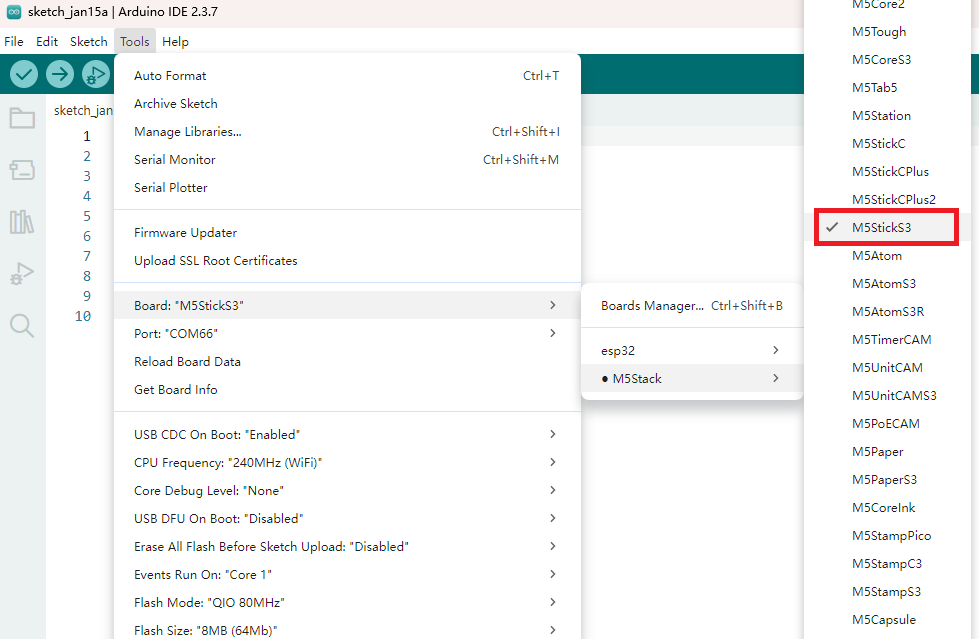
- ボードマネージャーのインストール: 基本環境構築ガイドを参照して、M5Stack のボードパッケージをインストールし、開発ボードとして
M5StickS3を選択します。
- ボードマネージャーのインストール: 基本環境構築ガイドを参照して、M5Stack のボードパッケージをインストールし、開発ボードとして
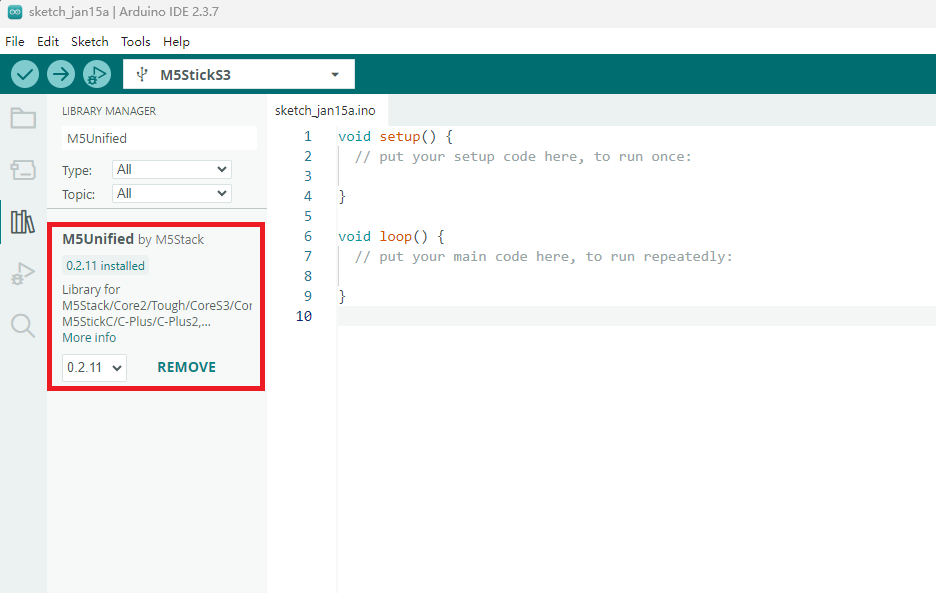
- ライブラリのインストール:ライブラリ管理ガイドに従って、最新版の
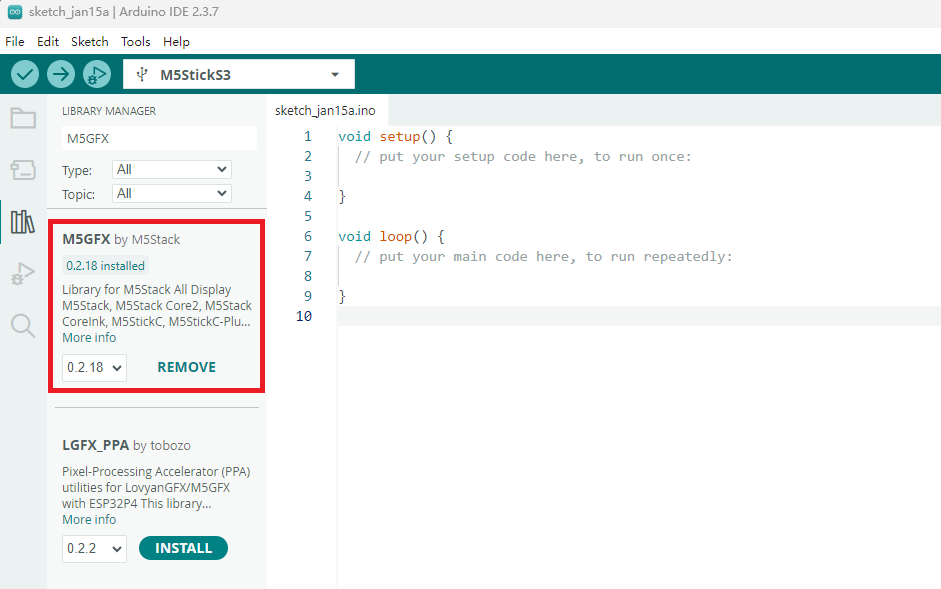
M5UnifiedとM5GFXドライバライブラリをインストールし、必要な依存ライブラリもすべてインストールします。
- ライブラリのインストール:ライブラリ管理ガイドに従って、最新版の
2. ダウンロードモード
デバイス側面のリセットボタンを約 2 秒間押し続けます。デバイス内部の緑色 LED が点滅したら、ボタンを放してください。このとき、デバイスはダウンロードモードに入り、プログラムの書き込みを待つ状態になります。

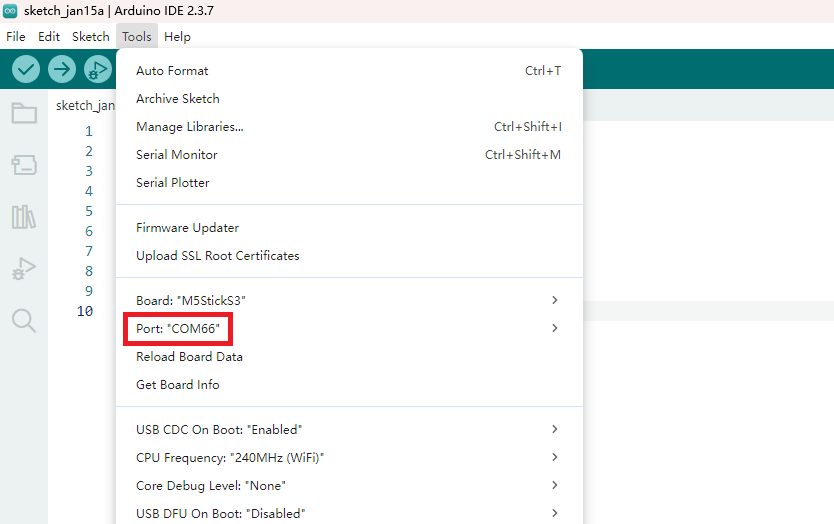
3. ポートの選択
デバイスを USB ケーブルでコンピュータに接続します。デバイスがダウンロードモードに入った後、Arduino IDE で対応するデバイスポートを選択します。
4. プログラムのコンパイルとアップロード
ドライバライブラリのサンプルプログラム「ScrollGraph」を開き、アップロードボタンをクリックすると、プログラムのコンパイルとアップロードが自動的に行われます。
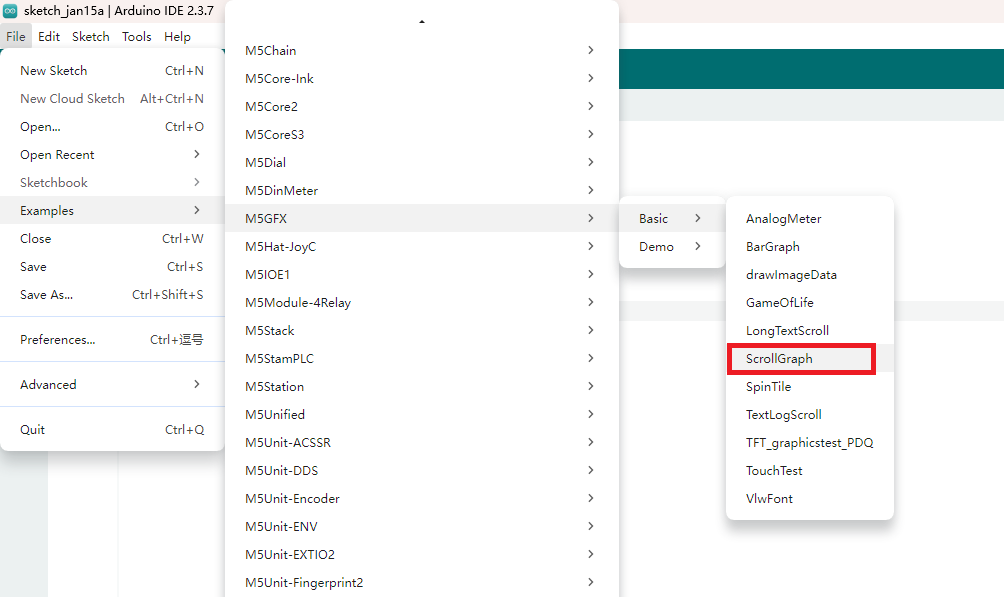
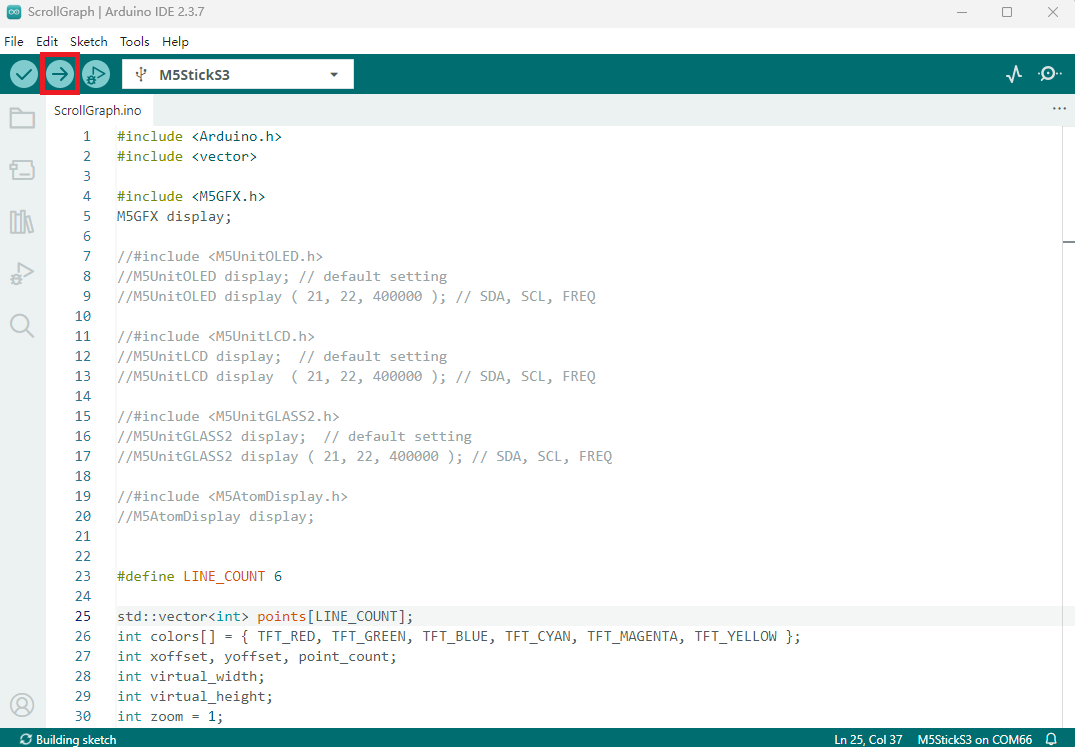
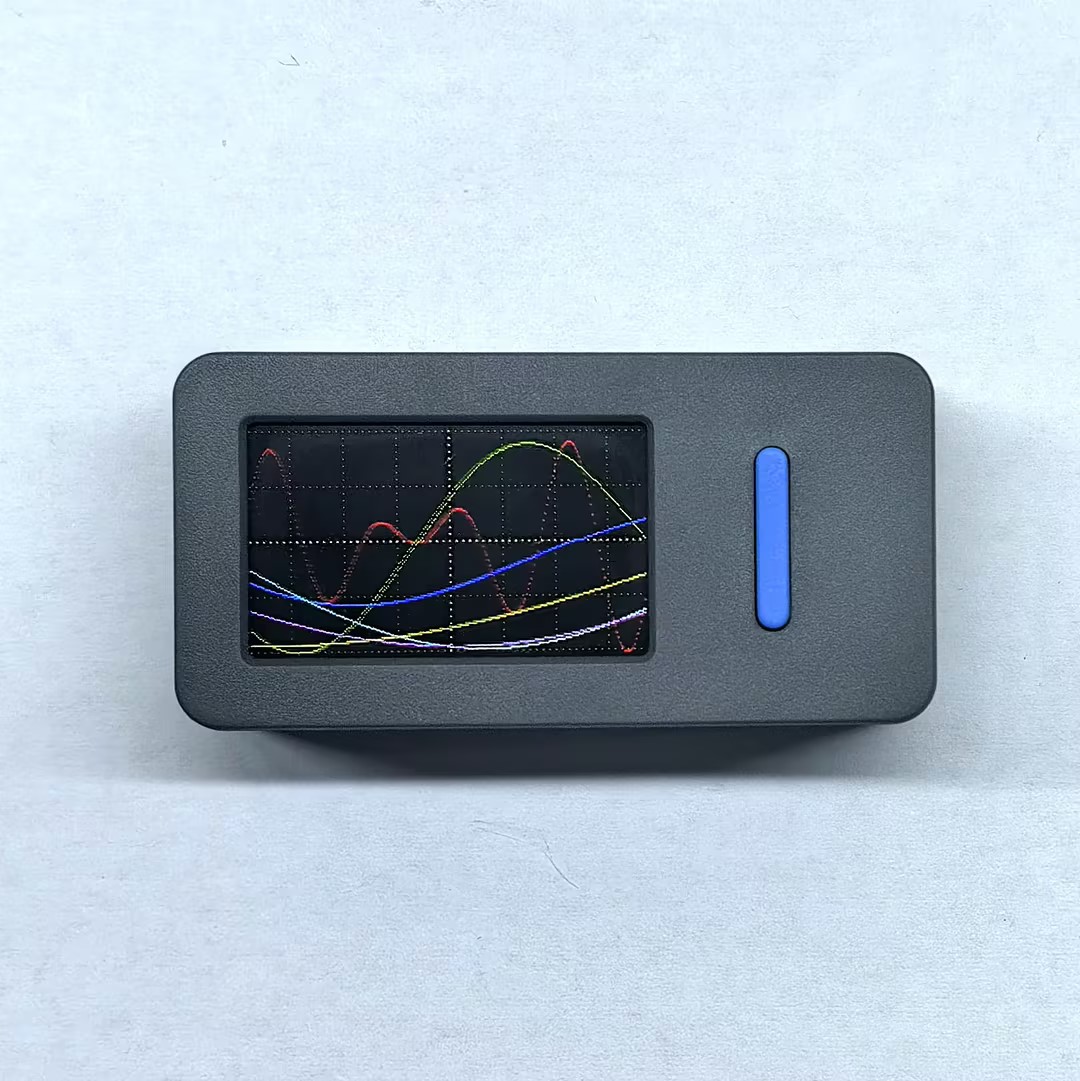
表示効果は以下の通りです:
5. 関連リソース
Page Tools