

Arduino入門
2. デバイス&サンプル
3. M5Unified
4. M5GFX
5. 拡張モジュール&サンプル
Unit
Module
Atomic
Tab5
IoT
アクセサリー
ToughC5 Arduino サンプルプログラムのコンパイルと書き込み
1. 準備
1. Arduino IDE のインストール:Arduino IDE インストールガイドを参照して IDE をインストールします。
2. ボードパッケージのインストール:基本環境構築ガイドを参照して M5Stack ボードパッケージをインストールし、ボードに
M5ToughC5を選択します。
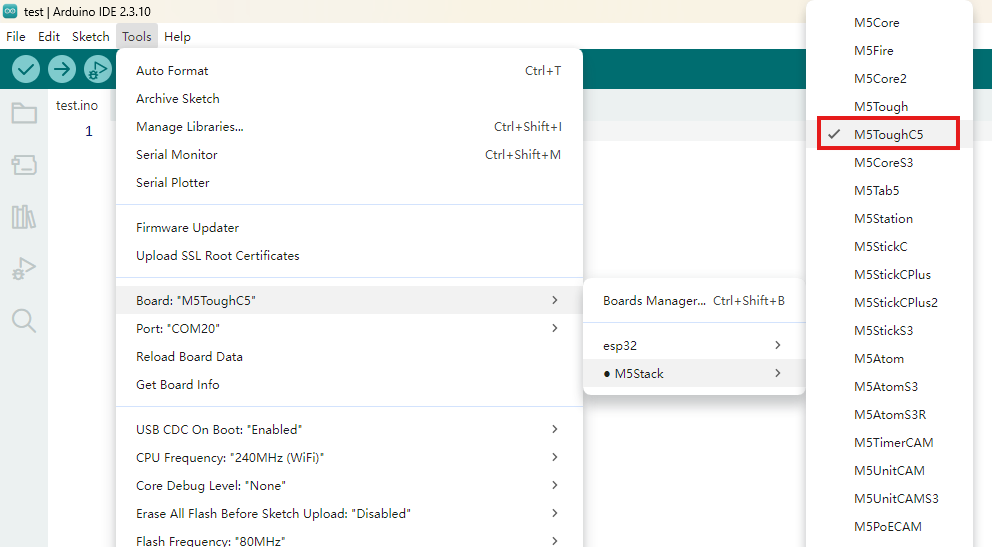
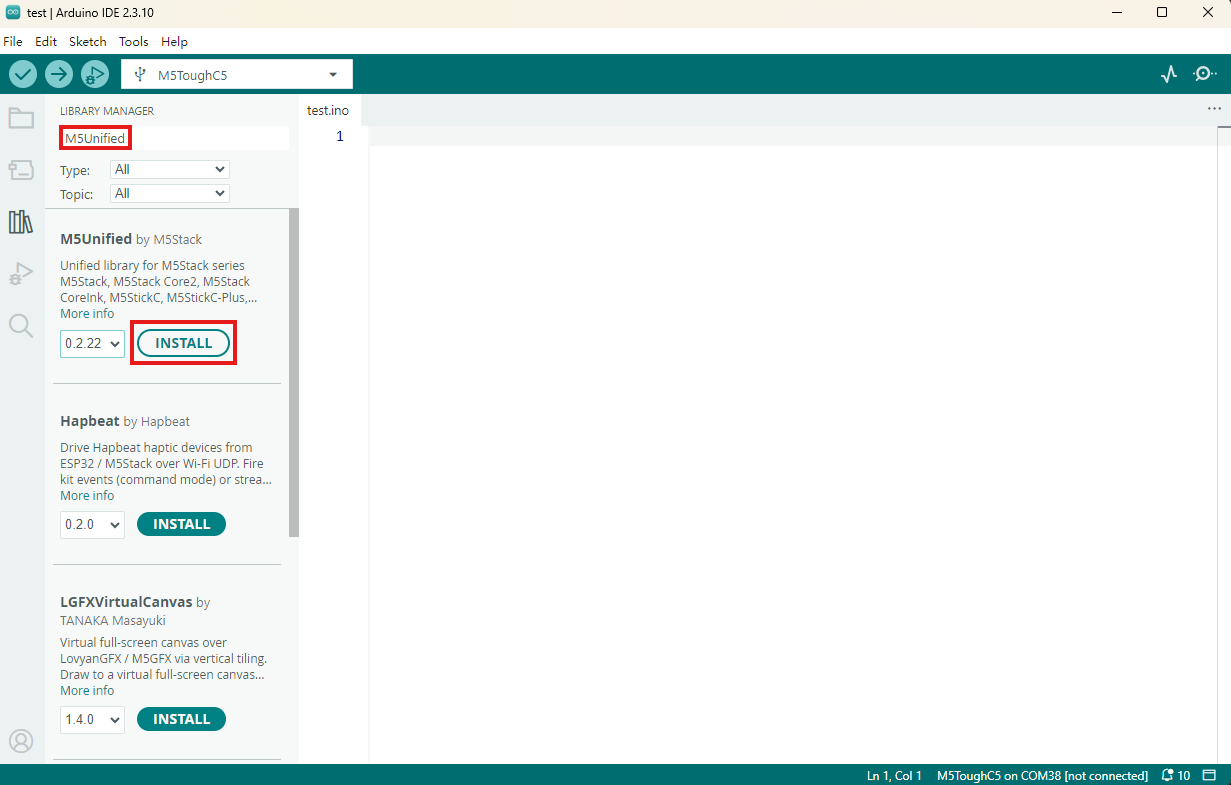
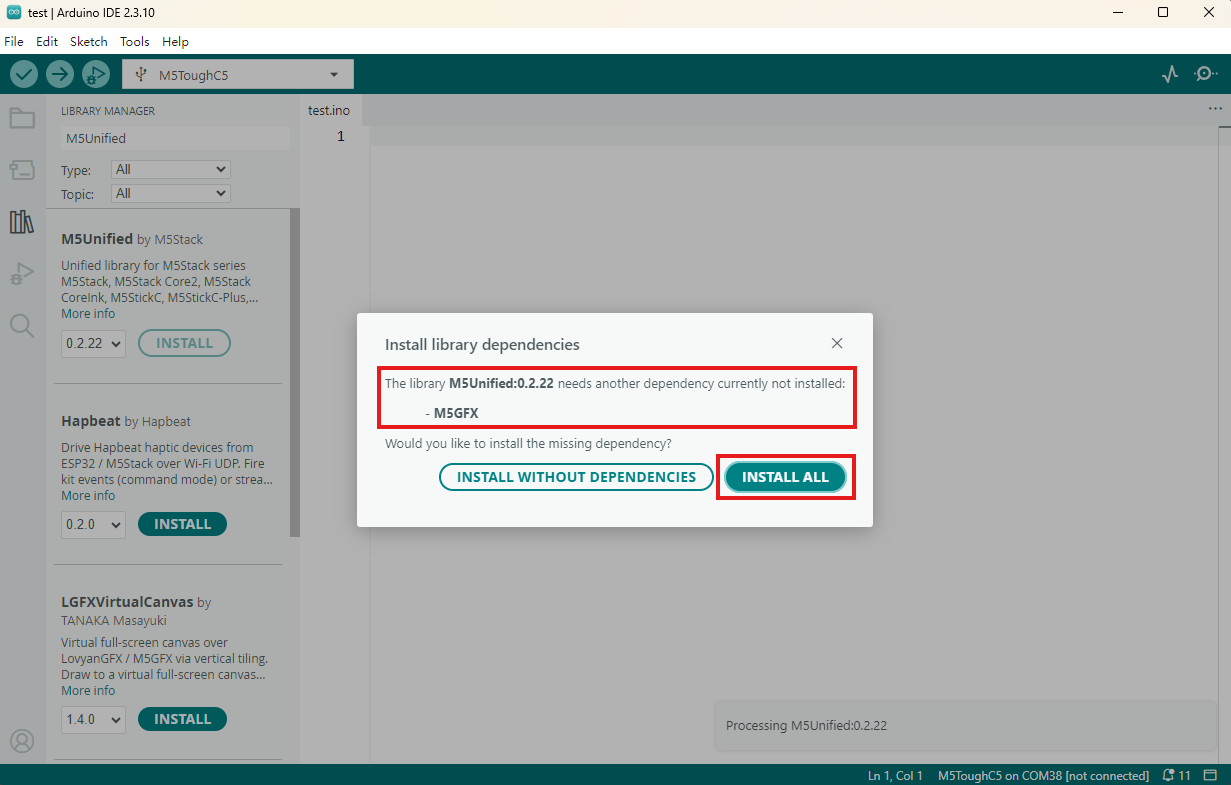
- 3. 依存ライブラリのインストール:ライブラリマネージャーのインストールガイドを参照して、最新版の
M5UnifiedとM5GFXライブラリをインストールし、表示される案内に従ってすべての依存ライブラリをインストールします。
2. ダウンロードモード
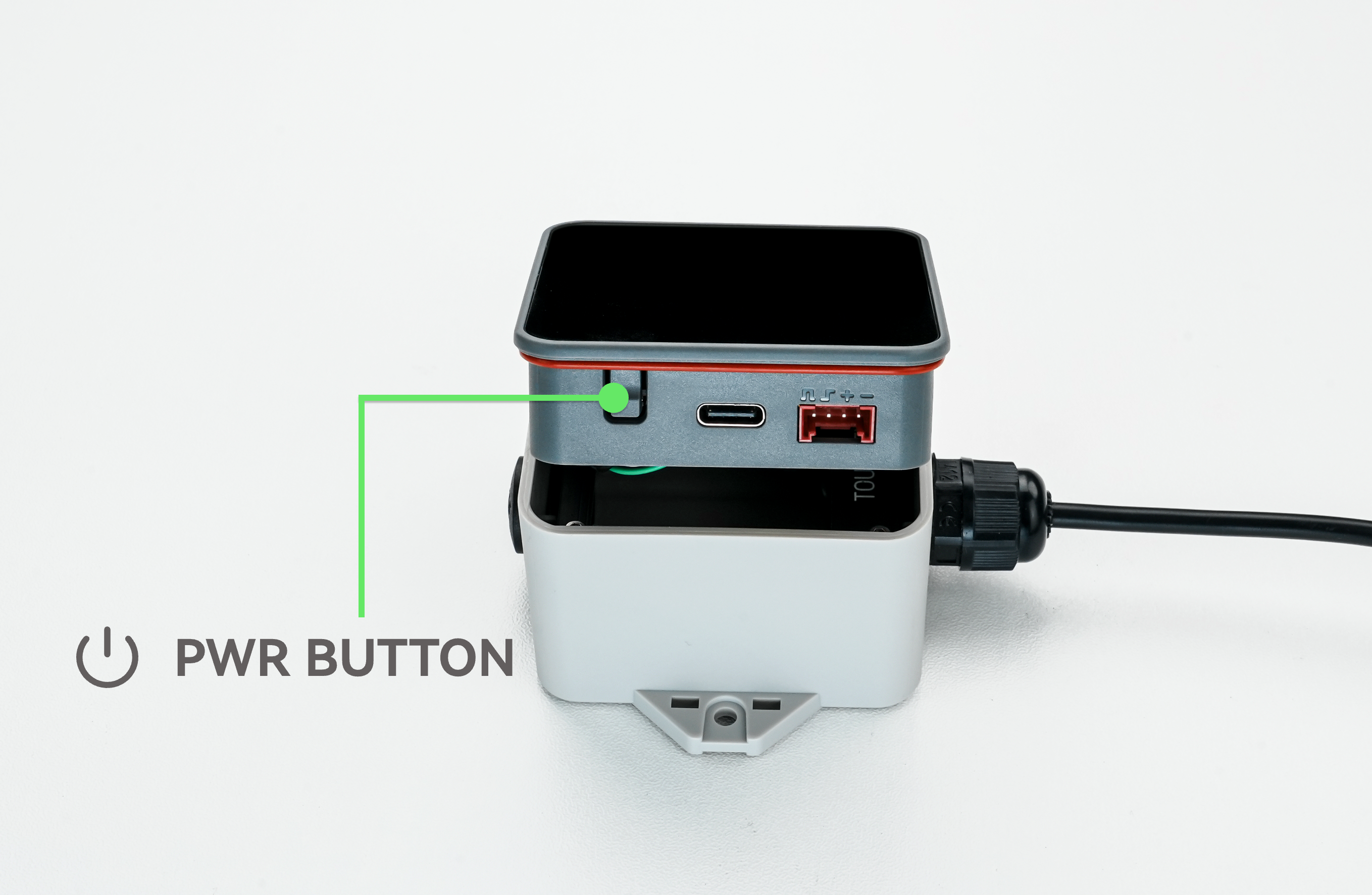
通常は、ToughC5 の USB ケーブルを介して直接プログラムを書き込めます。開発・デバッグ中に書き込みエラーが発生した場合は、筐体を取り外し、電源ボタンを長押しして強制的にダウンロードモードにします。
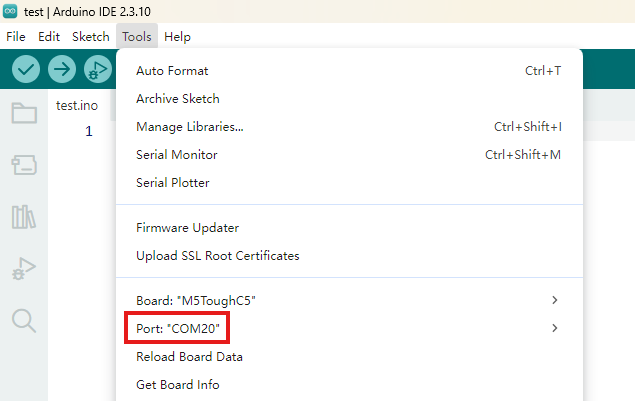
3. ポートの選択
USB ケーブルでデバイスをコンピューターに接続します。USB ドライバーが正しくインストールされていれば、Arduino IDE で対応するデバイスのポートを選択できます。
4. プログラムのコンパイルと書き込み
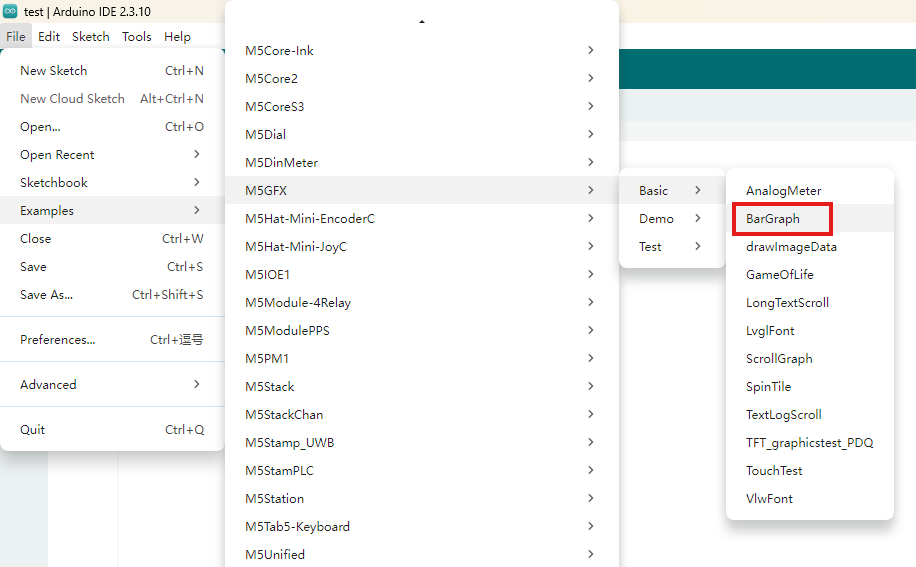
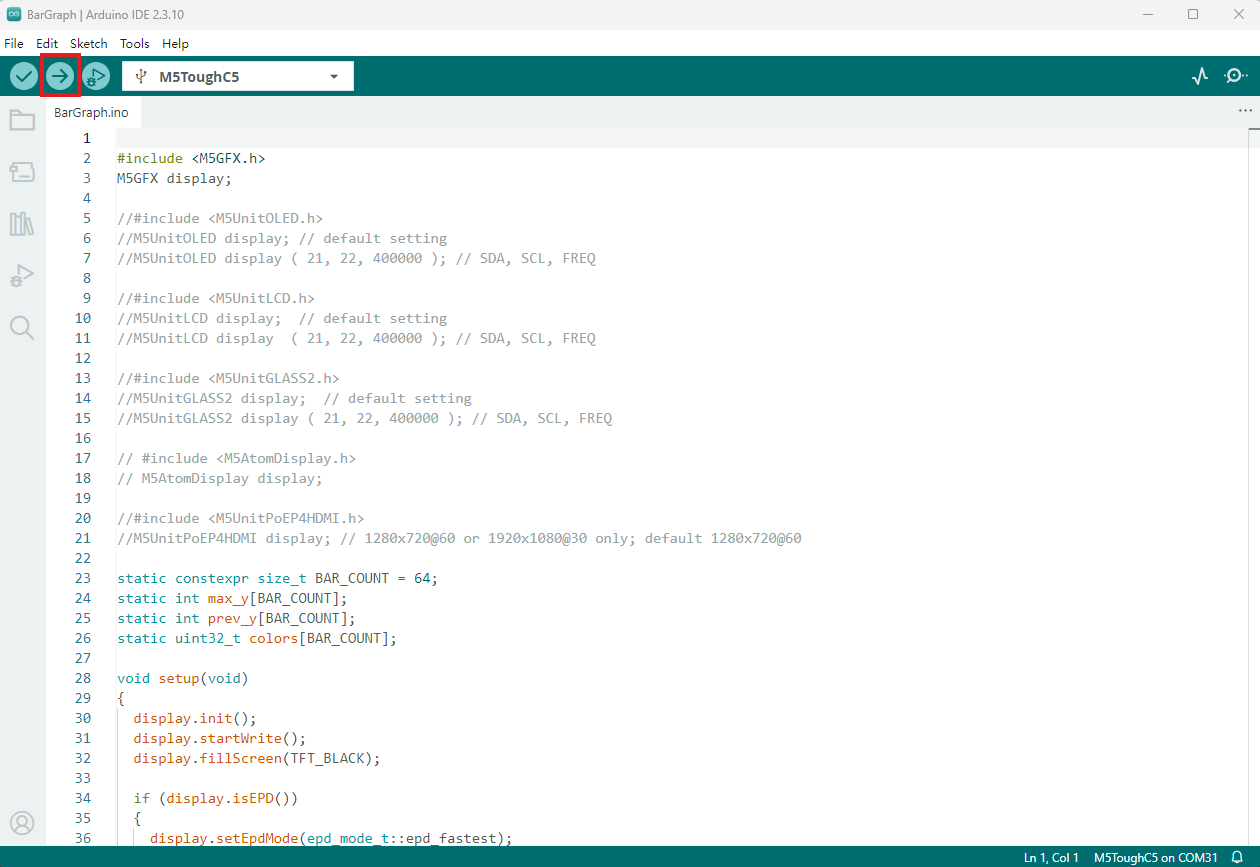
M5GFX ライブラリのサンプルプログラム BarGraph を開き、アップロードボタンをクリックすると、プログラムのコンパイルと書き込みが始まります。
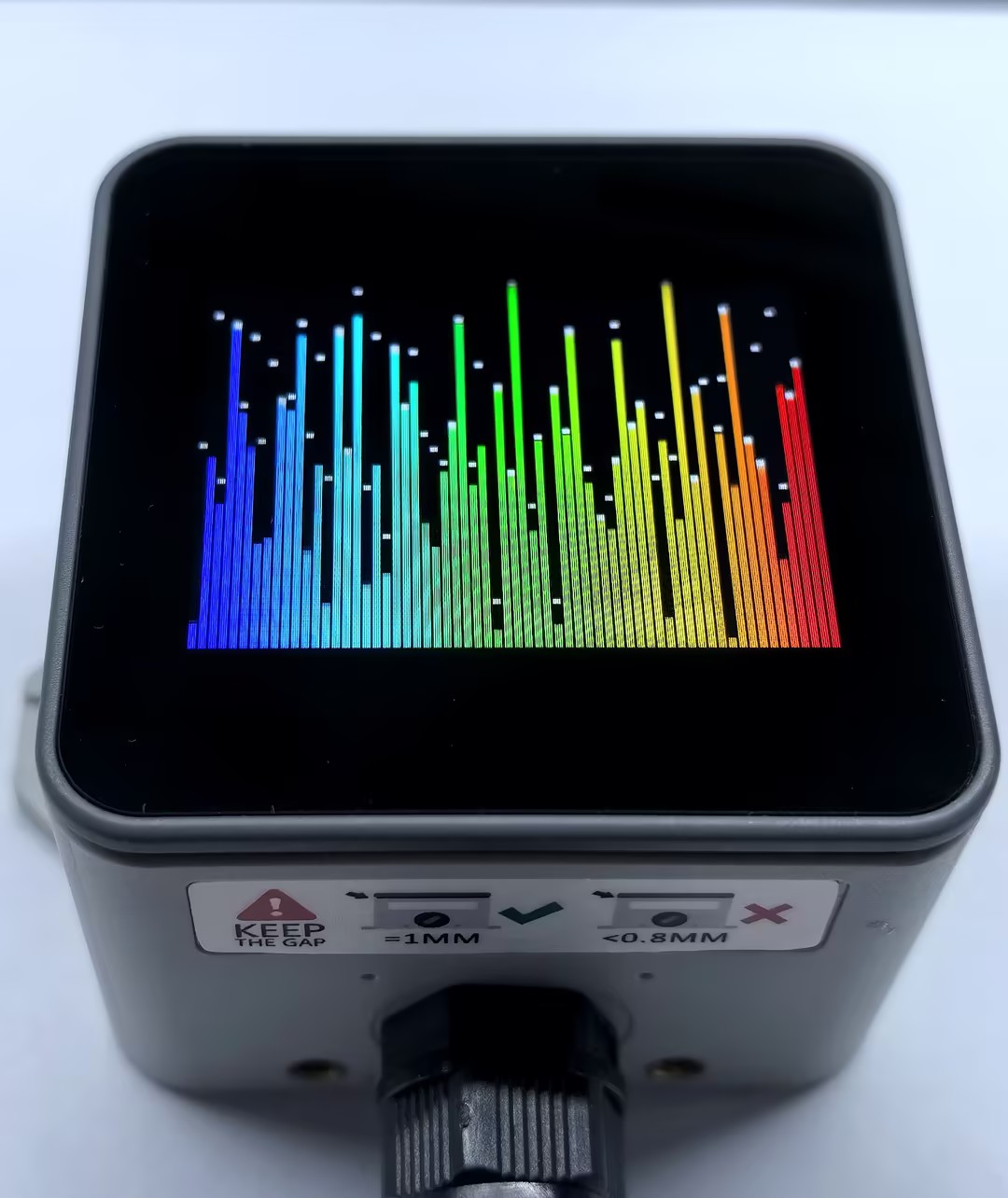
表示例を次に示します。
5. 関連リソース
GitHub
Arduino API & Examples
Page Tools